

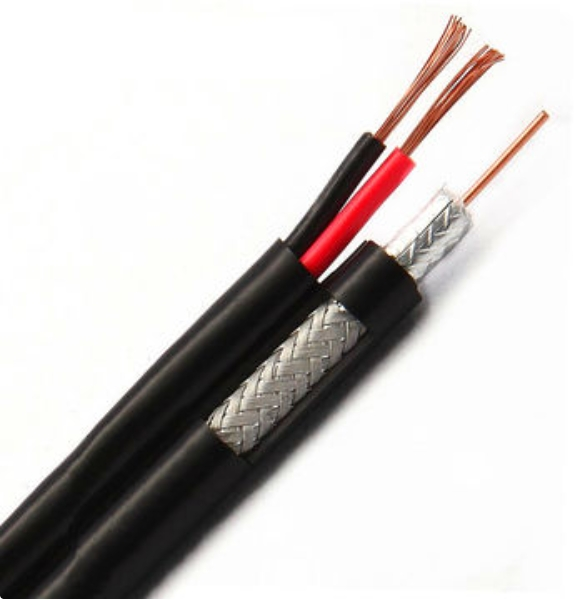
Чтобы оптический кабель заработал, требуется правильная установка, подключение и настройка. Вот пошаговое руководство, которое поможет вам убедиться, что ваш оптический кабель работает правильно:
1. Проверьте тип кабеля
- Одномодовый против многомодового: Убедитесь, что вы используете правильный тип оптического кабеля (одномодовый для больших расстояний и многомодовый для коротких расстояний).
- Тип соединителя: Убедитесь, что разъемы оптического кабеля (LC, SC, ST и т. д.) соответствуют портам на подключаемых устройствах.
2. Осмотрите и очистите кабель
- Осмотрите на наличие повреждений: Перед установкой проверьте кабель на наличие физических повреждений, перегибов или резких изгибов, так как они могут повлиять на производительность.
- Очистите разъемы: Используйте набор для чистки оптоволокна, чтобы очистить концы разъемов. Грязь или пыль на разъемах могут ухудшить сигнал.
3. Установите оптический кабель
- Вставьте трансиверы:
- Установите оптические трансиверы (SFP, SFP+, QSFP и т. д.) в оптоволоконные порты устройств (маршрутизаторов, коммутаторов, медиаконвертеров).
- Убедитесь, что трансиверы совместимы с типом кабеля (одномодовый или многомодовый).
- Подключите кабель:
- Аккуратно вставьте разъемы оптического кабеля в трансиверы или порты.
- Обязательно правильно подбирайте передающие (TX) и приемные (RX) волокна в дуплексных кабелях, чтобы избежать ошибок связи.
4. Избегайте сгибания кабеля
- Минимальный радиус изгиба: Убедитесь, что оптический кабель не согнут больше минимального радиуса изгиба, так как это может привести к потере сигнала. Для большинства кабелей радиус изгиба указан на упаковке.
5. Включите устройства
- Включите подключенные устройства (например, маршрутизаторы, коммутаторы) и дайте им обнаружить оптическое соединение.
- Индикаторы состояния: Проверьте светодиодные индикаторы на трансиверах или устройствах. Постоянно горящий или мигающий индикатор обычно указывает на то, что соединение работает. Красный или выключенный индикатор может указывать на проблему с соединением.
6. Проверить соединение
- Используйте источник света и измеритель мощности: Проверьте сигнал кабеля, подключив источник света к одному концу кабеля и измеритель мощности к другому. Это позволит измерить потерю мощности и убедиться, что соединение работает правильно.
- Оптический рефлектометр во временной области (OTDR): Если наблюдается потеря или несоответствие сигнала, используйте рефлектометр для диагностики волокна, проверяя его на наличие изгибов, разрывов или неисправных соединений.
7. Проверить настройки сети
- Конфигурация сети: Убедитесь, что сетевые устройства (коммутаторы, маршрутизаторы) правильно настроены для оптоволоконной связи.
- Назначьте правильные IP-адреса и убедитесь, что устройства на обоих концах оптического кабеля могут взаимодействовать.
- Автосогласование: Убедитесь, что сетевые порты настроены на автоматическое согласование скорости соединения или вручную настроены на соответствующую скорость (например, 1 Гбит/с, 10 Гбит/с).
8. Закрепите и проложите кабель
- Управление кабелями: Закрепите кабель, чтобы предотвратить его повреждение или случайное отсоединение. Используйте кабельные стяжки или кабельные лотки для управления излишками кабеля и предотвращения перегибов или резких изгибов.
- Маркируйте кабель: Для облегчения поиска и устранения неисправностей и организации промаркируйте кабель с обоих концов, особенно в крупных установках.
9. Регулярное техническое обслуживание и мониторинг
- Мониторинг сети: Периодически проверяйте сеть на предмет ухудшения сигнала, используя такие инструменты, как сетевые анализаторы или измерители оптической мощности, чтобы обнаружить любые падения производительности.
- Регулярно чистите: Со временем пыль и грязь могут накапливаться, поэтому регулярно очищайте разъемы для поддержания оптимальной производительности.
Советы по устранению неполадок:
- Проверьте выравнивание разъема.: Убедитесь, что TX и RX правильно совмещены, чтобы избежать проблем со связью.
- Тест с другими кабелями: Если кабель не работает, проверьте его с помощью другого заведомо исправного оптического кабеля, чтобы выявить проблему.
- Проверьте прошивку/драйверы: Убедитесь, что устройства, подключенные с помощью оптического кабеля, имеют обновленную прошивку или драйверы.